

中古の iPhone、特に iPhone 8 256GB のような大容量デバイスを扱う場合、適切なバックアップが最も重要です。中古の iPhone 8 256GB 端末のサプライヤーとして、私は信頼性の高いバックアップ プロセスの重要性を理解しています。これは、新しい所有者のデータの整合性を保証するだけでなく、当社のサービスの専門性を反映します。このブログでは、中古の iPhone 8 256GB をバックアップする方法について包括的な手順を説明します。
なぜバックアップが必要なのでしょうか?
実際のバックアッププロセスに入る前に、バックアップがなぜ重要なのかを理解することが重要です。中古の iPhone 8 256GB の場合、前の所有者は写真、ビデオ、連絡先、メッセージ、アプリ データなどの大量のデータを残している可能性があります。この情報をバックアップすることで、デバイスの転送中または将来の使用中にデータが失われた場合に備えて情報を保護できます。さらに、適切なバックアップにより、新しい所有者は必要に応じてデバイスを以前の状態に復元できるため、シームレスなユーザー エクスペリエンスが提供されます。
バックアップオプション
iPhone 8 256GB をバックアップするには、iCloud を使用する方法と、コンピュータで iTunes または Finder を使用する方法の 2 つの主な方法があります。各オプションには独自の利点があり、選択はユーザーの好みと利用可能なリソースによって異なります。
iCloudを使用したバックアップ
iCloud は、Apple が提供する便利なクラウドベースのバックアップ サービスです。これにより、iPhone データを Apple のサーバーに安全に保存し、さまざまなデバイスからアクセスできるようになります。 iCloudを使用して中古のiPhone 8 256GBをバックアップする詳細な手順は次のとおりです。
-
iCloudストレージを確認する: まず、バックアップに使用できる十分な iCloud ストレージがあることを確認してください。既存の iCloud ストレージが不足している場合は、「設定」 > [あなたの名前] > 「iCloud」 > 「ストレージの管理」 > 「ストレージを追加購入」に移動して、追加のストレージを購入できます。
-
iCloudにサインインする: iPhone 8 256GB で、「設定」に移動し、上部にある自分の名前をタップします。次に、iCloud アカウントにサインインします。 iCloud アカウントをお持ちでない場合は、デバイス上で直接作成できます。
-
iCloudバックアップを有効にする: 「設定」 > [あなたの名前] > 「iCloud」 > 「バックアップ」に移動します。 「iCloudバックアップ」をオンにします。
-
バックアップするデータの選択: [バックアップ オプション] で、バックアップに含めるデータを選択できます。通常、オプションには写真、ビデオ、メッセージ、連絡先、カレンダー、アプリ データが含まれます。必要なデータをすべて選択してください。
-
バックアップを開始する: iPhone を電源に接続し、Wi-Fi ネットワークに接続します。次に、「iCloudバックアップ」画面に戻り、「今すぐバックアップ」をタップします。データ量によってはバックアップ処理に時間がかかる場合がありますので、しばらくお待ちください。
iTunes または Finder を使用したバックアップ
iPhone データをコンピュータ上でローカルにバックアップしたい場合は、iTunes (Windows の場合) または Finder (macOS Catalina 以降の場合) が最適なオプションです。その方法は次のとおりです。
-
iTunes/Finder のインストールまたはアップデート: Windows コンピュータを使用している場合は、最新バージョンの iTunes がインストールされていることを確認してください。 Mac ユーザーの場合は、Finder が新しい macOS バージョンで iPhone を管理するためのデフォルトのツールであるため、macOS が最新であることを確認してください。
-
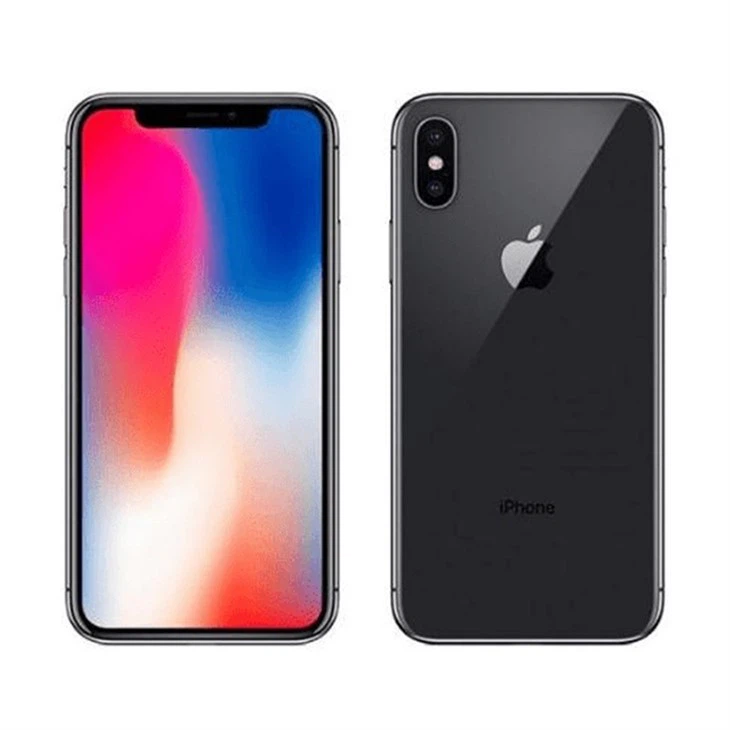
iPhoneを接続する: Lightning ケーブルを使用して iPhone 8 256GB をコンピュータに接続します。初めてデバイスを接続する場合は、iPhone 上のコンピュータを信頼する必要がある場合があります。

-
iTunes/ファインダーを開く: Windows では、iTunes を開きます。 Mac では、Finder を開きます。 iPhone がデバイスのアイコンとして表示されるはずです。
-
バックアップ オプションの選択: iTunes で、iPhone アイコンをクリックし、「概要」を選択します。 Finder で、サイドバーの iPhone アイコンをクリックし、[全般] タブに移動します。 「バックアップ」には、「このコンピュータ」と「iCloud」の 2 つのオプションがあります。ローカルにバックアップする場合は、「このコンピュータ」を選択します。
-
暗号化の選択 (オプション): 機密データを保護したい場合は、バックアップの暗号化を選択できます。 「ローカルバックアップを暗号化する」の横にあるチェックボックスをオンにして、強力なパスワードを設定します。
-
バックアップを開始する:「今すぐバックアップ」ボタンをクリックします。特に初めてのバックアップの場合、このプロセスには時間がかかることがあります。
バックアップの検証
バックアップが完了したら、データが正常に保存されたことを確認することが重要です。
- iCloudバックアップの場合: 「設定」 > [あなたの名前] > 「iCloud」 > 「ストレージの管理」 > 「バックアップ」に移動します。ここには、iPhone 8 256GB と最新のバックアップの日時がリストされているはずです。
- iTunes/Finderのバックアップ用: Windows では、iTunes を開き、iPhone アイコンをクリックします。次に、「概要」に移動してバックアップ情報を探します。 Mac では、Finder を開き、サイドバーの iPhone アイコンをクリックし、[全般] タブに移動してバックアップの詳細を表示します。
追加の考慮事項
- データのクリーンアップ: 中古 iPhone 8 256GB のサプライヤーとして、デバイスを販売する前にデータのクリーンアップを実行することをお勧めします。これには、バックアップをそのまま保持しながら、前の所有者からすべての個人データを消去することが含まれます。これを行うには、[設定] > [一般] > [リセット] > [すべてのコンテンツと設定を消去] に移動します。
- 付属品: 他の関連製品にご興味がある場合は、こちらも提供しています修理済みのiPhone Xそして整備済 Apple 14。さらに、携帯電話アクセサリー純正 LCD ディスプレイタッチスクリーン IPhone 11 11Pro 11Promax困っている人が利用できる。
結論
中古の iPhone 8 256GB のバックアップは、iCloud または iTunes/Finder を使用して実行できる簡単なプロセスです。このブログで概説されている手順に従うことで、すべての重要なデータが安全に保存され、復元の準備ができていることを確認できます。中古iPhone 8 256GBのサプライヤーとして、当社は高品質のデバイスと専門的なサポートを提供することに尽力しています。当社の中古 iPhone 8 256GB 端末の購入にご興味がある場合、またはバックアップ プロセスに関するご質問がある場合は、詳細を確認し、購入交渉を開始するためにお気軽にお問い合わせください。
参考文献
- アップルのサポート。 (2023年)。 iPhone、iPad、iPod touch をバックアップします。 Apple の公式サポート Web サイトから取得しました。
- iPhone バックアップに関するさまざまなチュートリアルとユーザー ガイドは、信頼できるテクノロジー関連プラットフォームで入手できます。