

ちょっと、そこ!当社から中古の iPhone 8s を購入したばかりの場合、または購入を検討している場合は、おそらくこのピカピカの新しい (まあ、あなたにとっては新しい) デバイスにデータを転送する方法を疑問に思っているでしょう。中古 iPhone 8s のサプライヤーとして、私はすべてを見てきましたので、ここでそのプロセスを段階的に説明します。
まずは、データを移動するさまざまな方法を試してみましょう。基本的に、iCloud を使用する方法とコンピューターを使用する方法の 2 つが主にあります。
iCloud経由でデータを転送する
iCloudは超便利です。大切なものをすべて保管できる、空にあるデジタル保管ロッカーのようなものです。これを使用して中古の iPhone 8 にデータを転送する方法は次のとおりです。
ステップ 1: 古いデバイスを iCloud にバックアップする
何かを転送する前に、古い iPhone または iOS デバイスを iCloud にバックアップする必要があります。古いデバイスに移動し、「設定」をタップし、上部にある自分の名前をタップします。次に、「iCloud」、「iCloudバックアップ」の順にクリックします。 「iCloudバックアップ」がオンになっていることを確認し、「今すぐバックアップ」をタップします。データの量によっては、これには時間がかかる場合があります。それは大きな引越しの前に荷物をまとめるようなものです。すべてがそこに入っていることを確認したいと考えています。
ステップ 2: 中古の iPhone 8 をセットアップする
次に、中古の iPhone 8 の電源を入れます。 「こんにちは」画面が表示されたら、画面上の指示に従ってください。言語と国を選択し、Wi-Fi に接続します。 「アプリとデータ」画面が表示されたら、「iCloudバックアップから復元」を選択します。 Apple ID とパスワードを使用してサインインする必要があります。
ステップ 3: バックアップを選択する
サインインすると、利用可能な iCloud バックアップのリストが表示されます。すべてのデータが含まれている最新のものを選択してください。 iPhone 8s はデータのダウンロードと復元を開始します。これには少し時間がかかる場合がありますので、コーヒーを飲んだり、テレビを見たりしながらお待ちください。
パソコン経由でデータを転送する
コンピューターを使用したい場合は、iTunes (Windows の場合) または Finder (macOS Catalina 以降の場合) を使用してデータを転送できます。
ステップ 1: 古いデバイスをコンピュータにバックアップする
Windows PC で iTunes を開きます。 macOS Catalina 以降を搭載した Mac で、Finder を開きます。 Lightning ケーブルを使用して古いデバイスをコンピュータに接続します。 iTunes または Finder にデバイスが表示されたら、それをクリックします。 「概要」タブで「今すぐバックアップ」をクリックします。これにより、コンピュータ上にデバイスのローカル バックアップが作成されます。
ステップ 2: 中古の iPhone 8 をセットアップする
iCloud の方法と同様に、iPhone 8s の電源を入れ、言語、国、Wi-Fi に関する画面上の指示に従います。 「アプリとデータ」画面が表示されたら、「iTunes バックアップから復元」(Windows) または「この Mac から復元」(Mac) を選択します。
ステップ 3: バックアップを選択する
コンピューター上に作成したばかりのバックアップを選択します。 iPhone 8s はデータの復元を開始します。特に大量のデータがある場合、このプロセスにも時間がかかることがあります。
どのようなデータを転送できますか?
中古の iPhone 8 に大量のものを転送できます。これには自分の連絡先も含まれるため、全員の電話番号を覚えておく必要はありません。写真やビデオも移動するので、貴重な思い出を失うことはありません。テキスト メッセージ、通話履歴、アプリ データ、さらにはデバイスの設定も転送できます。それはすべての持ち物をある家から別の家に移動するようなものですが、それはデジタルの世界でのことです。
ヒントとコツ
- ストレージを確認してください:転送を開始する前に、iCloud ストレージまたはコンピュータにバックアップ用の十分なスペースがあることを確認してください。 iCloud ストレージが不足している場合は、いつでも古いバックアップを削除したり、iCloud プランをアップグレードしたりできます。
- デバイスを充電したままにしてください:データの転送には大量のバッテリー電力が消費される場合があります。古いデバイスと中古の iPhone 8 の両方が完全に充電されているか、プロセス中に接続されていることを確認してください。
- ソフトウェアを更新します。古いデバイスと iPhone 8s を最新の iOS バージョンに更新することをお勧めします。これにより、転送中の互換性の問題を防ぐことができます。
その他の中古 iPhone オプション
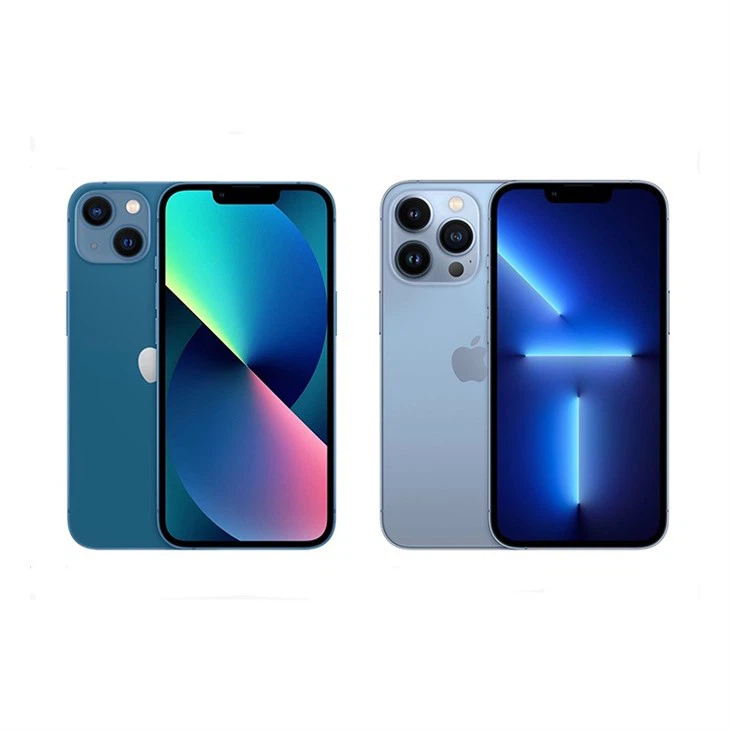
iPhone 8s にまだ興味がない方には、他にも素晴らしいオプションがいくつかあります。私たちをチェックしてください整備済携帯電話 Iphone 12、中古のiPhone 13 Pro、 そして整備済みiPhone 13。これらのデバイスは、最新の機能と優れたパフォーマンスを提供します。
結論
中古の iPhone 8s にデータを移行するのは、思っているほど難しくありません。 iCloud を使用する場合でも、コンピューターを使用する場合でも、次の手順に従うことでスムーズに移行できます。途中でご質問がございましたら、お気軽にお問い合わせください。新しいデバイスを最大限に活用できるようお手伝いいたします。

中古 iPhone の追加購入にご興味がある場合、または当社の製品についてご質問がある場合は、お気軽にお問い合わせください。私たちはいつでも喜んでチャットし、お客様のニーズに最適なデバイスを見つけるお手伝いをいたします。
参考文献
- アップルのサポート。デバイスのセットアップとデータ転送に関する Apple の公式ドキュメント。